Editor de vídeo no Pro: recorte, cortes, desfoque, cronômetros e legendas
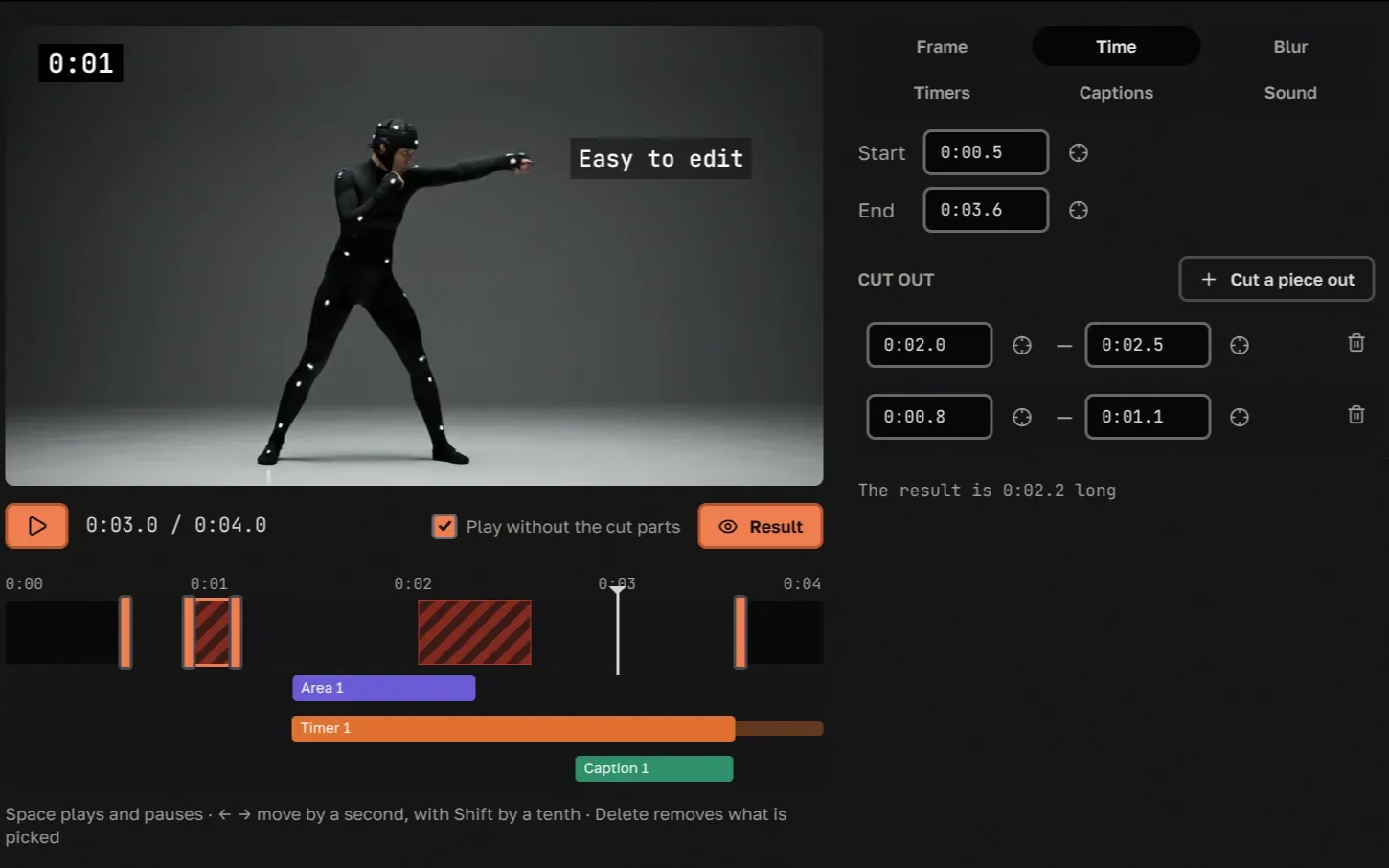
Muitos vídeos precisam de um pequeno ajuste antes de você mandar para alguém. A parte boa está em algum lugar no meio. A imagem é larga, mas as pessoas vão assistir com o celular na vertical. A placa do carro de alguém aparece no vídeo. Até agora, isso significava baixar o arquivo, abrir um editor, exportar e enviar de novo.
Agora dá para fazer isso no tapeshelf. Abra um dos seus vídeos e clique em Editar vídeo, ou clique com o botão direito na miniatura e escolha Editar vídeo…. O editor faz parte do Pro e funciona nos vídeos que você mesmo enviou. Na versão para hospedar por conta própria, quando ela for lançada, o editor vai estar disponível para todo mundo (como vai funcionar a hospedagem própria).
Cada ferramenta abaixo tem uma pequena cópia funcional para você experimentar. Elas rodam nesta página, sobre um clipe desenhado, e nada é enviado para lugar nenhum.
Recorte: qualquer formato, girar e espelhar
Escolha um formato (16:9, 9:16, quadrado ou 4:5 para um post) ou clique em Livre e desenhe o recorte do seu jeito. Depois arraste o recorte até onde a ação acontece. Um vídeo horizontal pode virar vertical ou quadrado, e vice-versa. Se o celular estava de lado, gire a imagem um quarto de volta por vez. Também dá para Espelhar a imagem ou deixá-la De cabeça para baixo. O editor sempre mostra o tamanho que o resultado vai ter.
Tempo: as pontas e o meio
Arraste as duas pontas da faixa para começar mais tarde e terminar mais cedo. Depois corte o que atrapalha, como uma pausa longa, uma tentativa que não deu certo ou um minuto filmando o chão. Você pode tirar vários trechos em qualquer ponto do vídeo, e o resto é emendado suavemente. Ative Reproduzir sem os trechos cortados para assistir exatamente ao que as pessoas vão receber.
Esconder o que não deve aparecer
Desenhe uma área sobre um rosto, um número de telefone ou uma placa e escolha como ela some: Desfocar ou Cobrir com uma tarja sólida. Cada área tem o seu próprio tempo, de quando aparece até quando some, e um vídeo pode ter até vinte delas.
Cronômetros
O cronômetro corre a partir de 0:00 entre dois momentos que você escolhe, como o início e o fim de uma volta, de uma manobra ou de uma corrida. Depois ele fica na tela por mais cinco segundos, para dar tempo de ler o resultado, e some. Ele mostra minutos e segundos numa tarja preta simples. Coloque o cronômetro onde quiser, ajuste o tamanho e adicione um por tentativa ou por rodada. Ele conta o tempo do vídeo original, então um corte feito enquanto ele está rodando faz os números pularem.
Legendas
Uma linha de texto sobre uma tarja escura e suave, exibida entre dois momentos: um nome, um lugar, uma piada. Cabem até 200 caracteres, e você move e redimensiona a legenda do mesmo jeito que um cronômetro. Quanto mais curta, melhor.
Som
Ajuste o volume do silêncio total até o dobro. Acima de 100%, um limitador evita que o som estoure. Equilibrar o volume deixa as partes baixas mais altas e as altas mais baixas, o que ajuda muito em gravações de celular. O ajuste é aplicado quando você salva, então você vai ouvir o efeito no vídeo pronto.
Salvar: no próprio vídeo ou como cópia
Salvar grava a edição no próprio vídeo, depois de pedir a sua confirmação. Todo mundo que tem o vídeo, na sua estante e nas estantes das pessoas com quem você o trocou, vê a nova versão no mesmo link. A versão antiga não é guardada, então não há o que desfazer, e a próxima edição começa a partir desse resultado.
Salvar como cópia deixa o vídeo como está e coloca um novo ao lado dele, na mesma categoria e na mesma pilha. Se depois você editar a cópia, é na cópia que você está mexendo, e o original continua intacto.
A edição é feita nos nossos servidores. Você pode fechar a aba logo depois de clicar no botão; uma notificação avisa quando a nova versão estiver pronta. Até lá, o vídeo aparece como Editando na sua estante, e ninguém consegue reproduzi-lo no meio da mudança.
Atalhos
Espaço reproduz e pausa. ← e → avançam ou voltam um segundo, ou um décimo de segundo com Shift. Delete remove o que estiver selecionado. Ctrl+Z e Ctrl+Shift+Z desfazem e refazem. Resultado mostra só o que o vídeo vai virar: o novo enquadramento, sem as marcações de edição.
O que você recebe
Um arquivo de vídeo comum, H.264 com som AAC, de até 1920 pixels no lado maior (vídeos menores não são ampliados). Ele toca em qualquer lugar e é baixado como qualquer outro vídeo no tapeshelf. Editar nunca muda quem é o autor, e os vídeos que você recebeu de outras pessoas continuam do jeito que os autores fizeram.
O editor vem com o Pro, junto com mais espaço, downloads sem limite, uma lixeira que guarda por mais tempo, uma página que você pode ocultar e senhas em links temporários. Se você já tem o Pro, o editor já está disponível em todos os vídeos que você enviou.