Un éditeur vidéo dans Pro : recadrage, coupes, flou, chronos et textes
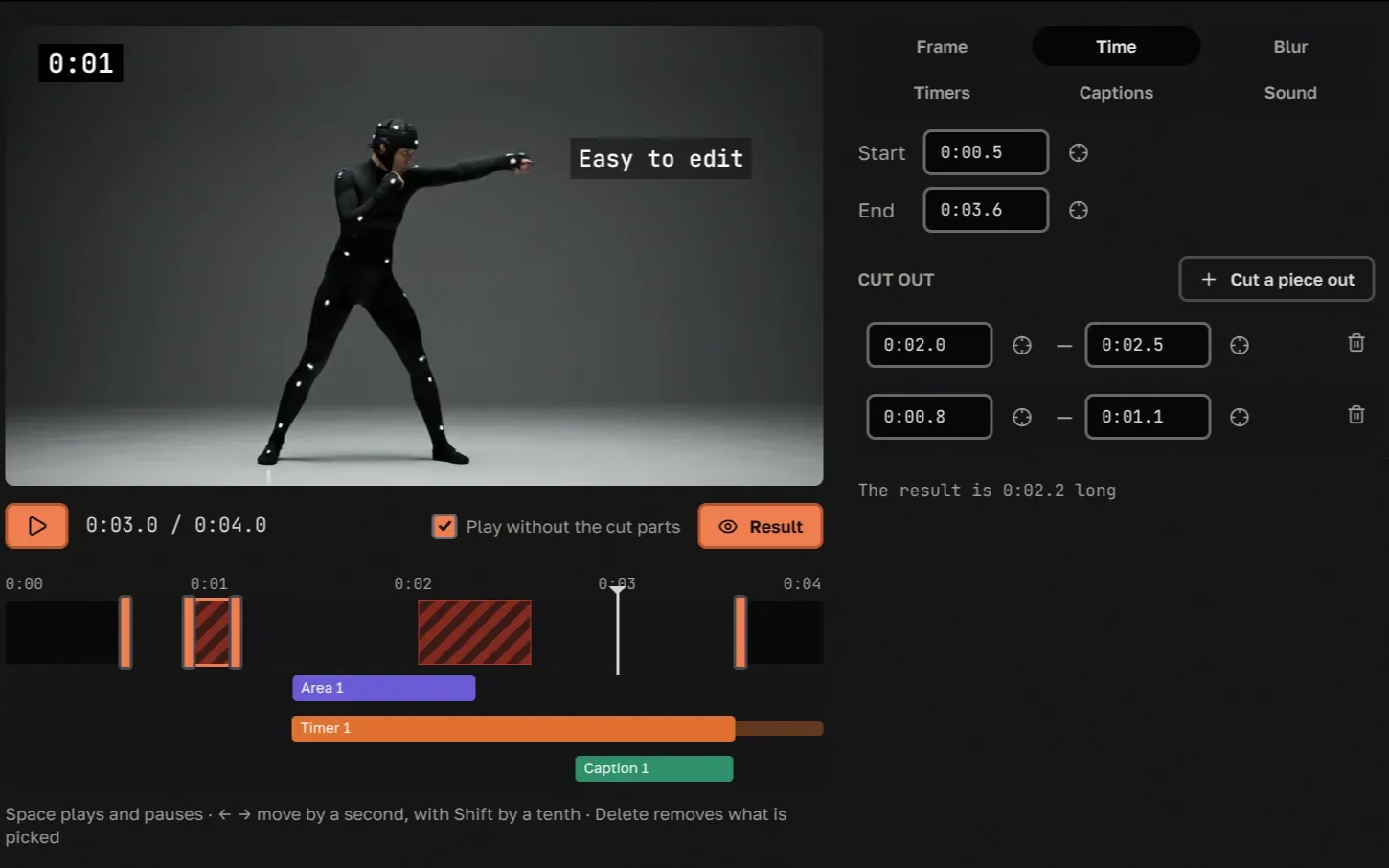
Beaucoup de vidéos ont besoin d’une petite retouche avant d’être envoyées. Le meilleur passage est quelque part au milieu. L’image est large, mais on la regardera sur un téléphone tenu à la verticale. La plaque d’immatriculation de quelqu’un est dans le champ. Jusqu’ici, il fallait télécharger le fichier, ouvrir un logiciel de montage, exporter et tout réimporter.
Désormais, vous pouvez le faire sur tapeshelf. Ouvrez une de vos vidéos et appuyez sur Montage, ou faites un clic droit sur sa vignette et choisissez Montage…. L’éditeur est inclus dans Pro et fonctionne sur les vidéos que vous avez importées vous-même. La version auto-hébergée l’aura pour tout le monde dès sa sortie (à quoi ressemblera l’auto-hébergement).
Chaque outil ci-dessous a une petite copie fonctionnelle avec laquelle vous pouvez jouer. Tout tourne dans cette page, sur un clip dessiné, et rien n’est envoyé nulle part.
Cadre : n’importe quel format, pivoté et retourné
Choisissez un format (16:9, 9:16, carré ou 4:5 pour un post) ou prenez Libre et dessinez votre propre cadre, puis placez-le là où il se passe quelque chose. Une vidéo horizontale peut devenir verticale ou carrée, et inversement. Si le téléphone était tenu de travers, faites pivoter l’image d’un quart de tour à la fois. Vous pouvez aussi l’inverser avec Miroir ou la mettre À l’envers. L’éditeur affiche toujours la taille du résultat.
Durée : le début, la fin et le milieu
Faites glisser les deux extrémités de la bande pour commencer plus tard et finir plus tôt. Coupez ensuite ce qui gêne : une longue pause, un raté, une minute à filmer le sol. Vous pouvez retirer plusieurs morceaux n’importe où dans la vidéo, et le reste se raccorde en douceur. Activez Lire sans les coupes pour voir exactement ce que les autres recevront.
Cacher ce qui ne doit pas se voir
Dessinez une zone sur un visage, un numéro de téléphone ou une plaque, et choisissez comment elle disparaît : Flouter ou Recouvrir d’un aplat. Chaque zone a sa propre durée, du moment où elle apparaît à celui où elle s’en va, et une même vidéo peut en avoir jusqu’à vingt.
Chronos
Un chrono est un chronomètre qui part de 0:00 entre deux moments que vous choisissez, par exemple le début et la fin d’un tour de piste, d’une figure ou d’une course. Il reste ensuite cinq secondes de plus à l’écran pour qu’on ait le temps de lire le temps, puis disparaît. Il affiche les minutes et les secondes sur un simple fond noir. Placez-le où vous voulez, réglez sa taille, et ajoutez-en un par essai ou par manche. Il compte le temps de la vidéo d’origine : si vous coupez un passage pendant qu’il tourne, les chiffres font un saut.
Textes
Une ligne de texte sur un fond sombre et doux, affichée entre deux moments : un nom, un lieu, une blague. Elle accepte jusqu’à 200 caractères, et vous la déplacez et la redimensionnez comme un chrono. Plus c’est court, mieux c’est.
Son
Réglez le volume du silence complet jusqu’au double. Au-delà de 100 %, un limiteur l’empêche de grésiller. Égaliser le volume rend les passages calmes plus forts et les passages forts plus calmes, ce qui aide beaucoup pour les enregistrements faits au téléphone. Le réglage est appliqué à l’enregistrement, vous l’entendrez donc dans la vidéo finie.
Enregistrer : dans la vidéo, ou en copie
Enregistrer inscrit le montage dans la vidéo elle-même, après vous avoir demandé de confirmer. Toutes les personnes qui ont la vidéo, sur votre étagère et sur celles des personnes avec qui vous l’avez échangée, voient la nouvelle version au même lien. L’ancienne version n’est pas conservée : il n’y a rien à annuler, et votre prochain montage part de ce résultat.
Enregistrer une copie laisse la vidéo telle quelle et en place une nouvelle à côté, dans la même catégorie et la même pile. Si vous modifiez la copie plus tard, c’est la copie que vous modifiez, et l’original reste intact.
Le montage est réalisé sur nos serveurs. Vous pouvez fermer l’onglet juste après avoir appuyé sur le bouton ; une notification arrive quand la nouvelle version est prête. D’ici là, la vidéo affiche Montage sur votre étagère, et personne ne peut la lire en pleine transformation.
Raccourcis
Espace lance et met en pause. ← et → avancent ou reculent d’une seconde, ou d’un dixième avec Maj. Suppr retire ce qui est sélectionné. Ctrl+Z et Ctrl+Maj+Z annulent et rétablissent. Résultat n’affiche que ce que deviendra la vidéo : le nouveau cadre, sans les repères du montage.
Ce que vous obtenez
Un fichier vidéo ordinaire, en H.264 avec un son AAC, jusqu’à 1920 pixels sur le grand côté (les vidéos plus petites ne sont pas agrandies). Il se lit partout et se télécharge comme n’importe quelle autre vidéo sur tapeshelf. Le montage ne change jamais l’auteur, et les vidéos que vous avez reçues d’autres personnes restent telles que leurs auteurs les ont faites.
L’éditeur est inclus dans Pro, avec plus d’espace, des téléchargements sans limite, une corbeille plus longue, une page que vous pouvez masquer et des mots de passe sur les liens temporaires. Si vous avez Pro, il est déjà disponible sur chaque vidéo que vous avez importée.