Ein Videoeditor in Pro: zuschneiden, kürzen, weichzeichnen, Timer und Texte
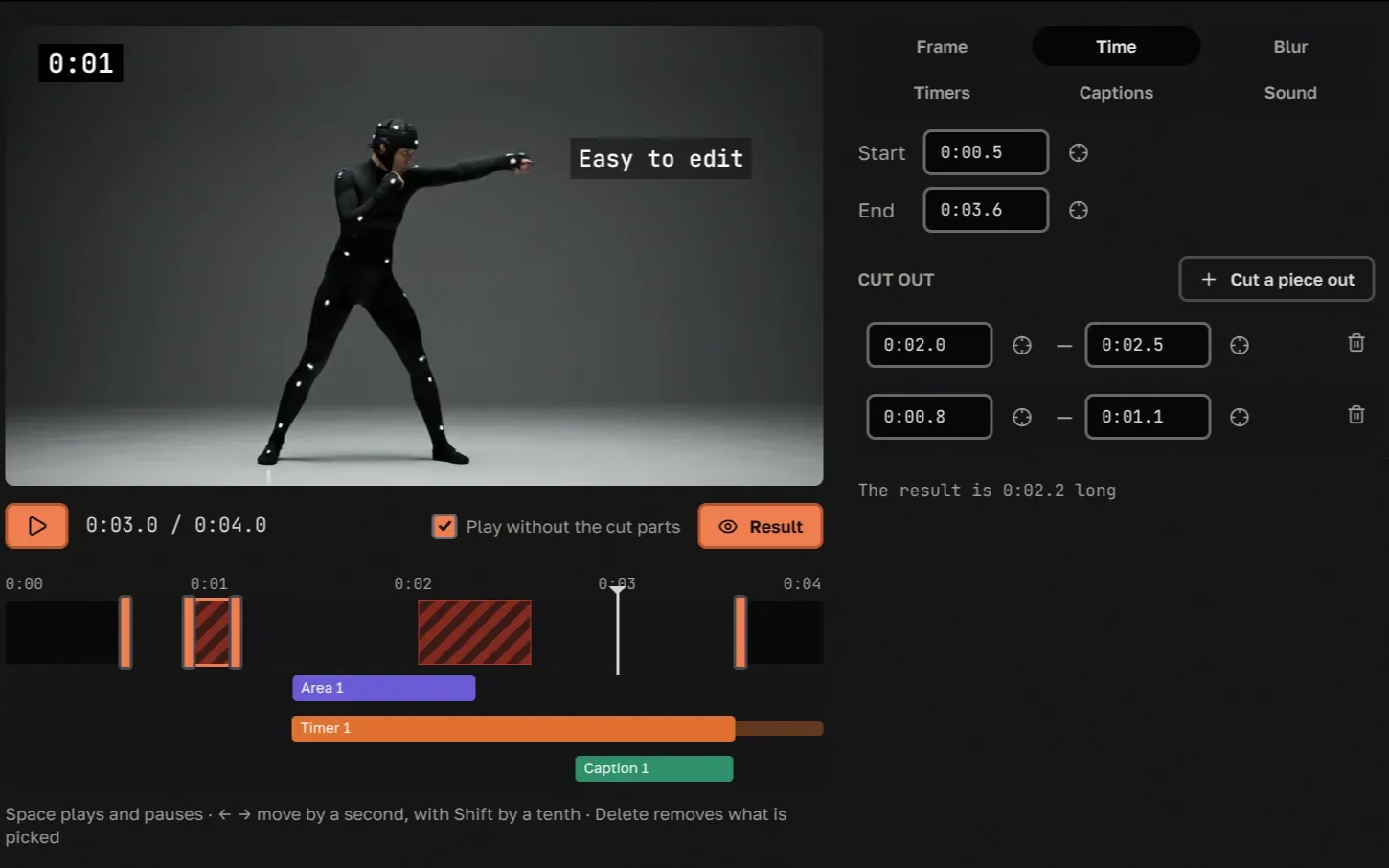
Viele Videos brauchen eine kleine Korrektur, bevor man sie verschickt. Das Gute steckt irgendwo in der Mitte. Das Bild ist breit, aber angesehen wird es auf einem hochkant gehaltenen Handy. Das Kennzeichen von jemandem ist zu sehen. Bisher hieß das: Datei herunterladen, Editor öffnen, exportieren und wieder hochladen.
Jetzt geht das direkt auf tapeshelf. Öffne eines deiner Videos und klick auf Video bearbeiten, oder klick mit der rechten Maustaste auf seine Kachel und wähl Video bearbeiten…. Der Editor gehört zu Pro und funktioniert mit Videos, die du selbst hochgeladen hast. In der Version zum Selbsthosten wird ihn jeder haben, sobald sie erscheint (wie Selbsthosten aussehen wird).
Zu jedem Werkzeug unten gibt es eine kleine funktionierende Kopie zum Ausprobieren. Sie laufen auf dieser Seite mit einem gezeichneten Clip, und nichts wird irgendwohin hochgeladen.
Bild: jedes Format, gedreht und gespiegelt
Wähl ein Format (16:9, 9:16, quadratisch oder 4:5 für einen Post) oder nimm Frei und zieh deinen eigenen Rahmen auf, dann schieb ihn dorthin, wo etwas passiert. Ein Querformat-Video kann hochkant oder quadratisch herauskommen und umgekehrt. Wurde das Handy quer gehalten, dreh das Bild in Vierteldrehungen. Du kannst es auch Spiegeln oder Auf den Kopf stellen. Der Editor zeigt immer, wie groß das Ergebnis wird.
Zeit: die Enden und die Mitte
Zieh die beiden Enden des Streifens, um später anzufangen und früher aufzuhören. Dann schneid heraus, was stört, etwa eine lange Pause, ein Missgeschick oder eine Minute Fußboden. Du kannst an beliebigen Stellen im Video mehrere Stücke herausnehmen, und der Rest wird nahtlos zusammengefügt. Schalte Ohne die herausgeschnittenen Teile abspielen ein, um genau das zu sehen, was die anderen bekommen.
Verbergen, was nicht zu sehen sein soll
Zieh einen Bereich über ein Gesicht, eine Telefonnummer oder ein Kennzeichen und wähl, wie er verschwindet: Weichzeichnen oder Abdecken mit einer einfarbigen Fläche. Jeder Bereich hat seine eigene Zeit, vom Erscheinen bis zum Verschwinden, und ein Video kann bis zu zwanzig davon haben.
Timer
Ein Timer ist eine Stoppuhr, die zwischen zwei Zeitpunkten deiner Wahl ab 0:00 läuft, etwa vom Start bis zum Ende einer Runde, eines Tricks oder eines Laufs. Danach bleibt er noch fünf Sekunden im Bild, damit man die Zeit ablesen kann, und verschwindet. Er zeigt Minuten und Sekunden auf einer schlichten schwarzen Fläche. Platzier ihn irgendwo, stell die Größe ein und füg einen pro Versuch oder pro Runde hinzu. Er zählt die Zeit des Originalvideos, ein Schnitt, während er läuft, lässt die Zahlen also springen.
Texte
Eine Zeile Text auf einer weichen dunklen Fläche, eingeblendet zwischen zwei Zeitpunkten: ein Name, ein Ort, ein Witz. Sie fasst bis zu 200 Zeichen, und du verschiebst sie und änderst ihre Größe wie bei einem Timer. Kurz wirkt am besten.
Ton
Stell die Lautstärke irgendwo zwischen Stille und doppelt so laut ein. Über 100 % verhindert ein Limiter, dass es knistert. Lautstärke angleichen macht leise Stellen lauter und laute leiser, was bei Handyaufnahmen viel bringt. Es wird beim Speichern angewendet, du hörst es also im fertigen Video.
Speichern: im Video oder als Kopie
Speichern schreibt die Bearbeitung nach einer Rückfrage ins Video selbst. Alle, die das Video haben, in deinem Regal und in den Regalen der Leute, mit denen du es getauscht hast, sehen unter demselben Link die neue Version. Die alte Version wird nicht aufbewahrt, es gibt also nichts rückgängig zu machen, und deine nächste Bearbeitung beginnt mit diesem Ergebnis.
Als Kopie speichern lässt das Video, wie es ist, und legt ein neues daneben, in dieselbe Kategorie und denselben Stapel. Bearbeitest du später die Kopie, arbeitest du an der Kopie, und das Original bleibt unberührt.
Die Bearbeitung entsteht auf unseren Servern. Du kannst den Tab gleich nach dem Klick schließen; eine Benachrichtigung kommt, wenn die neue Version fertig ist. Bis dahin zeigt das Video in deinem Regal Bearbeitung, und niemand kann es mitten in der Änderung abspielen.
Tastenkürzel
Leertaste spielt ab und pausiert. ← und → springen um eine Sekunde, mit Shift um eine Zehntelsekunde. Entf entfernt die Auswahl. Strg+Z und Strg+Shift+Z machen rückgängig und wiederholen. Ergebnis zeigt nur, was aus dem Video wird: das neue Bild, ohne die Bearbeitungsmarkierungen.
Was du bekommst
Eine ganz normale Videodatei, H.264 mit AAC-Ton, bis zu 1920 Pixel an der langen Seite (kleinere Videos werden nicht hochskaliert). Sie läuft überall und lässt sich wie jedes andere Video auf tapeshelf herunterladen. Eine Bearbeitung ändert nie, wer der Autor ist, und Videos, die du von anderen bekommen hast, bleiben so, wie ihre Autoren sie gemacht haben.
Der Editor gehört zu Pro, zusammen mit mehr Platz, Downloads ohne Limit, einem längeren Papierkorb, einer Seite, die du verstecken kannst, und Passwörtern für temporäre Links. Wenn du Pro hast, steht er dir schon bei jedem Video zur Verfügung, das du hochgeladen hast.