Een video-editor in Pro: bijsnijden, knippen, vervagen, timers en teksten
Veel video’s hebben een kleine aanpassing nodig voordat je ze verstuurt. Het mooie stuk zit ergens in het midden. Het beeld is breed, maar mensen kijken op een telefoon die ze rechtop houden. Iemands kenteken is in beeld. Tot nu toe betekende dat: het bestand downloaden, een editor openen, exporteren en opnieuw uploaden.
Nu kan het op tapeshelf. Open een van je video’s en klik op Video bewerken, of klik met de rechtermuisknop op de tegel en kies Video bewerken…. De editor hoort bij Pro en werkt op de video’s die je zelf hebt geüpload. In de zelf gehoste versie krijgt iedereen hem, zodra die uit is (hoe zelf hosten eruit gaat zien).
Bij elke functie hieronder staat een kleine werkende versie waarmee je kunt spelen. Ze draaien op deze pagina met een getekend filmpje, en er wordt niets geüpload.
Beeld: elke vorm, gedraaid en gespiegeld
Kies een vorm (16:9, 9:16, vierkant of 4:5 voor een post) of kies Vrij en teken je eigen kader, en schuif het dan naar waar het gebeurt. Een liggende video kan staand of vierkant worden, en andersom. Werd de telefoon dwars gehouden, draai het beeld dan een kwartslag per keer. Je kunt het ook Spiegelen of Ondersteboven zetten. De editor laat altijd zien hoe groot het resultaat wordt.
Tijd: de uiteinden en het midden
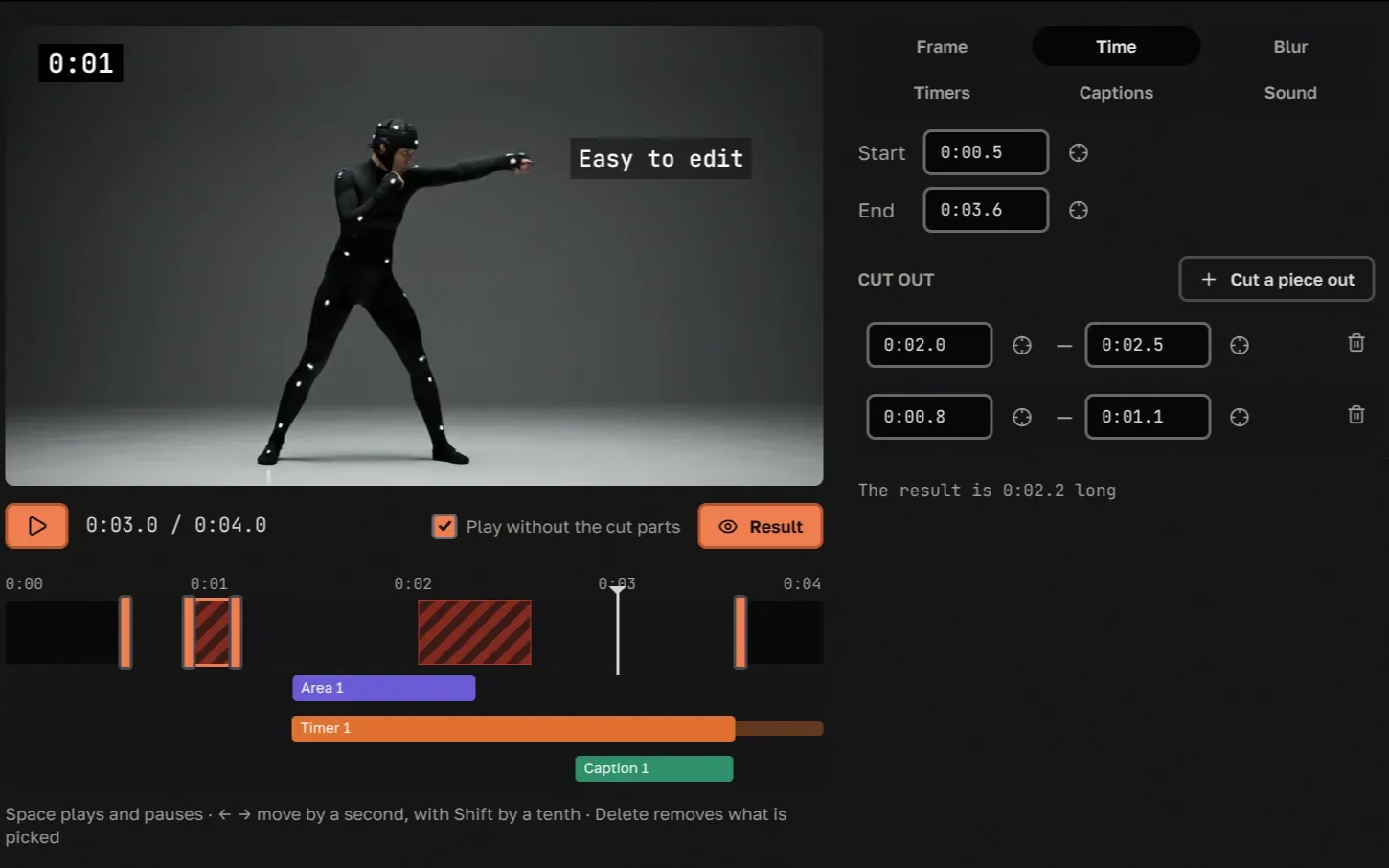
Sleep de twee uiteinden van de strook om later te beginnen en eerder te stoppen. Knip daarna weg wat in de weg zit, zoals een lange pauze, wat gestuntel of een minuut vloer. Je kunt overal in de video meerdere stukken weghalen, en de rest wordt vloeiend aan elkaar gezet. Zet Afspelen zonder de geknipte stukken aan om precies te zien wat mensen krijgen.
Verbergen wat niet gezien mag worden
Teken een gebied over een gezicht, een telefoonnummer of een kenteken en kies hoe het verdwijnt: Vervagen of Afdekken met een effen vlak. Elk gebied heeft een eigen tijd, van wanneer het verschijnt tot wanneer het weg is, en één video kan er maximaal twintig hebben.
Timers
Een timer is een stopwatch die vanaf 0:00 loopt tussen twee momenten die jij kiest, bijvoorbeeld het begin en einde van een ronde, een truc of een run. Daarna blijft hij nog vijf seconden in beeld zodat je de tijd kunt lezen, en verdwijnt dan. Hij toont minuten en seconden op een effen zwart vlak. Zet hem waar je wilt, maak hem groter of kleiner, en voeg er een toe per poging of per ronde. Hij telt de tijd van de oorspronkelijke video, dus als je knipt terwijl hij loopt, verspringen de cijfers.
Teksten
Een regel tekst op een zacht donker vlak, in beeld tussen twee momenten: een naam, een plek, een grap. Er passen maximaal 200 tekens in, en je verplaatst en vergroot hem net als een timer. Kort werkt het best.
Geluid
Stel het volume in van stil tot twee keer zo hard. Boven 100 % zorgt een limiter dat het niet gaat kraken. Volume gelijk trekken maakt zachte stukken harder en harde stukken zachter, en dat helpt veel bij opnames met een telefoon. Het wordt toegepast bij het opslaan, dus je hoort het in de afgewerkte video.
Opslaan: in de video, of als kopie
Opslaan schrijft de bewerking in de video zelf, nadat je dat hebt bevestigd. Iedereen die de video heeft, op jouw plank en op de planken van mensen met wie je hem hebt geruild, ziet de nieuwe versie via dezelfde link. De oude versie wordt niet bewaard, dus er valt niets ongedaan te maken, en je volgende bewerking begint met dit resultaat.
Als kopie opslaan laat de video zoals hij is en zet er een nieuwe naast, in dezelfde categorie en dezelfde stapel. Bewerk je de kopie later, dan werk je aan de kopie en blijft het origineel onaangeroerd.
De bewerking wordt op onze servers gemaakt. Je kunt het tabblad meteen na het klikken sluiten; je krijgt een melding als de nieuwe versie klaar is. Tot dan staat er bij de video Bewerken op je plank, en niemand kan hem halverwege de wijziging afspelen.
Sneltoetsen
Spatie speelt af en pauzeert. ← en → verspringen een seconde, of een tiende met Shift. Delete verwijdert wat gekozen is. Ctrl+Z en Ctrl+Shift+Z maken ongedaan en opnieuw. Resultaat toont alleen wat de video wordt: het nieuwe beeld, zonder de bewerkingsmarkeringen.
Wat je krijgt
Een gewoon videobestand, H.264 met AAC-geluid, maximaal 1920 pixels aan de lange kant (kleinere video’s worden niet vergroot). Het speelt overal af en downloadt zoals elke andere video op tapeshelf. Bewerken verandert nooit wie de maker is, en video’s die je van anderen hebt gekregen, blijven zoals hun makers ze hebben gemaakt.
De editor hoort bij Pro, samen met meer ruimte, downloads zonder limiet, een langere prullenbak, een pagina die je kunt verbergen en wachtwoorden op tijdelijke links. Heb je Pro, dan staat hij al klaar bij elke video die je hebt geüpload.