Un editor de video en Pro: encuadre, cortes, desenfoque, cronómetros y textos
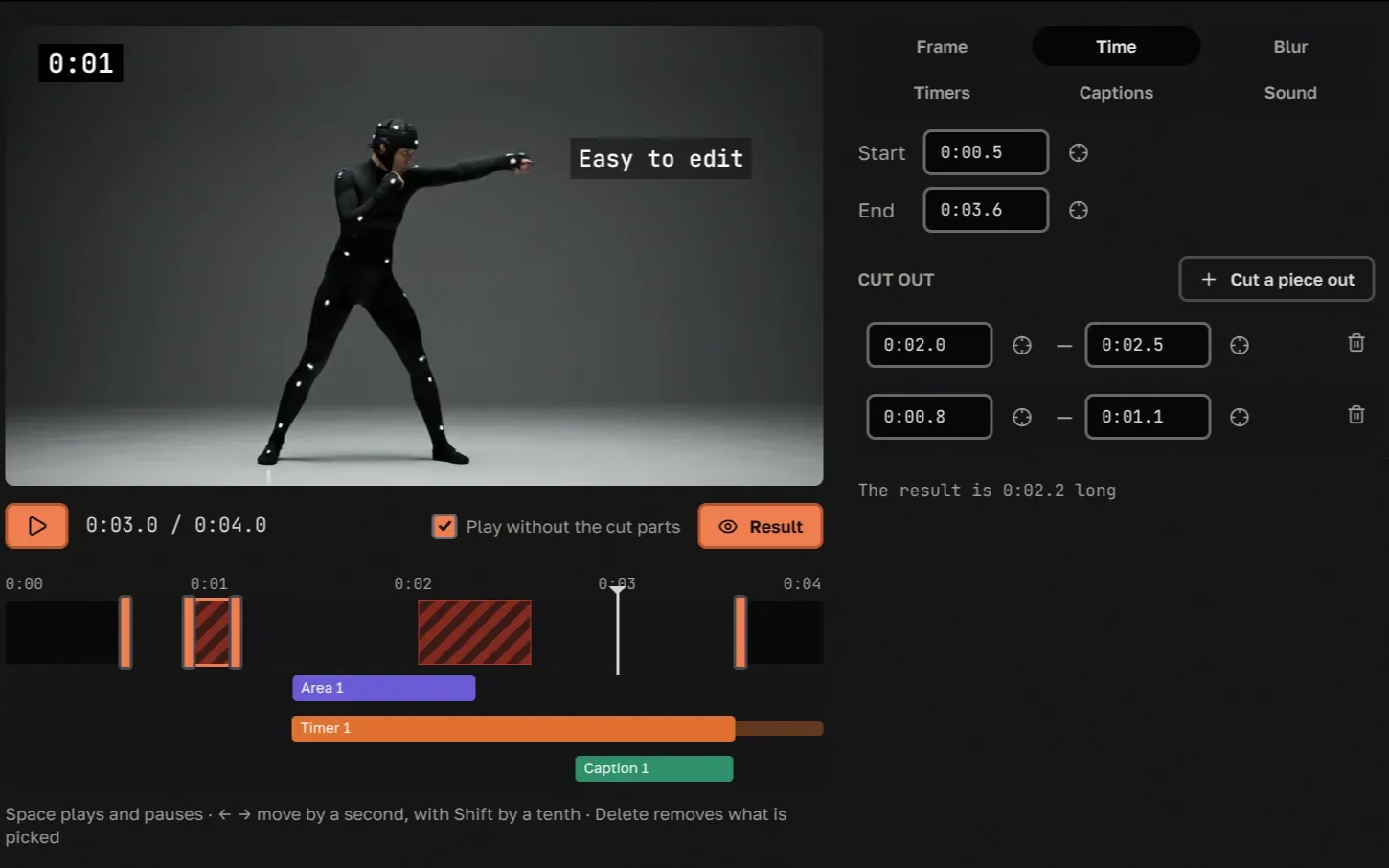
Muchos videos necesitan un pequeño arreglo antes de enviarlos. Lo bueno está en algún punto del medio. El encuadre es horizontal, pero la gente lo verá en un teléfono en vertical. Se ve la matrícula de alguien. Hasta ahora eso significaba descargar el archivo, abrirlo en un editor, exportarlo y volver a subirlo.
Ahora puedes hacerlo en tapeshelf. Abre uno de tus videos y pulsa «Editar video», o haz clic derecho en su miniatura y elige «Editar video…». El editor viene con Pro y funciona con los videos que subiste tú. La versión para servidor propio lo tendrá para todos cuando salga (cómo será tener tapeshelf en tu servidor).
Cada herramienta de abajo tiene una pequeña copia que funciona y con la que puedes jugar. Se ejecutan en esta misma página sobre un clip dibujado, y no se sube nada a ningún sitio.
Encuadre: cualquier forma, girado y volteado
Elige una forma (16:9, 9:16, cuadrada o 4:5 para una publicación) o elige «Libre» y dibuja tu propio encuadre; luego muévelo a donde ocurre la acción. Un video horizontal puede quedar vertical o cuadrado, y al revés. Si el teléfono estaba de lado, gira la imagen un cuarto de vuelta cada vez. Con «Reflejar» la imagen se invierte como en un espejo, y con «Boca abajo» queda del revés. El editor siempre muestra qué tamaño tendrá el resultado.
Tiempo: los extremos y el medio
Arrastra los dos extremos de la línea de tiempo para empezar más tarde y terminar antes. Luego corta lo que estorba, como una pausa larga, un titubeo o un minuto grabando el suelo. Puedes quitar varios trozos en cualquier parte del video, y el resto se une sin saltos. Activa «Reproducir sin los cortes» para ver exactamente lo que recibirá la gente.
Ocultar lo que no debe verse
Dibuja un área sobre una cara, un número de teléfono o una matrícula y elige cómo desaparece: «Desenfocar» o «Tapar» con un recuadro de color liso. Cada área tiene su propio intervalo, desde que aparece hasta que se va, y un video puede tener hasta veinte.
Cronómetros
Un cronómetro cuenta desde 0:00 entre dos momentos que eliges, por ejemplo el inicio y el final de una vuelta, un truco o una carrera. Después se queda en pantalla cinco segundos más para que se pueda leer el tiempo, y desaparece. Muestra minutos y segundos sobre un fondo negro liso. Colócalo donde quieras, ajusta su tamaño y añade uno por intento o por ronda. Cuenta el tiempo del video original, así que si cortas algo mientras corre, los números saltan.
Textos
Una línea de texto sobre un fondo oscuro y suave, que aparece entre dos momentos: un nombre, un lugar, un chiste. Admite hasta 200 caracteres, y se mueve y se cambia de tamaño igual que un cronómetro. Cuanto más corto, mejor.
Sonido
Ajusta el volumen desde el silencio hasta el doble. Por encima del 100 %, un limitador evita que se distorsione. «Igualar el volumen» hace más fuertes las partes silenciosas y más suaves las ruidosas, y eso ayuda mucho con las grabaciones hechas con el teléfono. Se aplica al guardar, así que lo oirás en el video terminado.
Guardar: en el video o como copia
«Guardar» escribe la edición en el propio video, después de pedirte confirmación. Todos los que tienen el video, en tu estante y en los estantes de las personas con las que lo intercambiaste, ven la nueva versión en el mismo enlace. La versión anterior no se conserva, así que no hay forma de deshacerlo, y tu siguiente edición parte de este resultado.
«Guardar como copia» deja el video como está y pone uno nuevo a su lado, en la misma categoría y la misma pila. Si después editas la copia, trabajas sobre la copia y el original no se toca.
La edición se hace en nuestros servidores. Puedes cerrar la pestaña justo después de pulsar el botón; te llegará una notificación cuando la nueva versión esté lista. Hasta entonces el video muestra «Editando» en tu estante, y nadie puede reproducirlo a medio cambiar.
Atajos
Espacio reproduce y pausa. ← y → avanzan o retroceden un segundo, o una décima con Mayús. Supr quita lo que está seleccionado. Ctrl+Z y Ctrl+Mayús+Z deshacen y rehacen. «Resultado» muestra solo en qué se convertirá el video: el nuevo encuadre, sin las marcas de edición.
Qué obtienes
Un archivo de video normal, H.264 con sonido AAC, de hasta 1920 píxeles en el lado largo (los videos más pequeños no se amplían). Se reproduce en cualquier sitio y se descarga como cualquier otro video de tapeshelf. Editar nunca cambia quién es el autor, y los videos que recibiste de otras personas se quedan tal como los hicieron sus autores.
El editor viene con Pro, junto con más espacio, descargas sin límites, una papelera que guarda los videos más tiempo, una página que puedes ocultar y contraseñas en los enlaces temporales. Si tienes Pro, ya está disponible en cada video que subiste.